
YummyCash in DATEV Lohn und Gehalt integrieren
YummyCash unterstützt HR Teams dabei, Essenszuschüsse effizient zu verwalten. Am Monatsende erhalten Sie eine Datei, die Sie direkt in DATEV Lohn und Gehalt einlesen können. Diese Anleitung führt Sie Schritt für Schritt durch den Importprozess, damit alles ohne Mehraufwand funktioniert.
Schritt 1: Formatbezeichnung in DATEV anlegen
Bevor Sie die Export-Datei aus YummyCash importieren, legen Sie einmalig eine Formatbezeichnung an. So funktioniert es:
1. Öffnen Sie in DATEV den ASCII Import Assistent

2. Wählen Sie Neu und tragen Sie als Herstellerbezeichnung YummyCash ein
Wählen Sie bei „Welche Art der Trennung liegt vor?“ die Option Trennzeichen und klicken Sie auf Weiter.
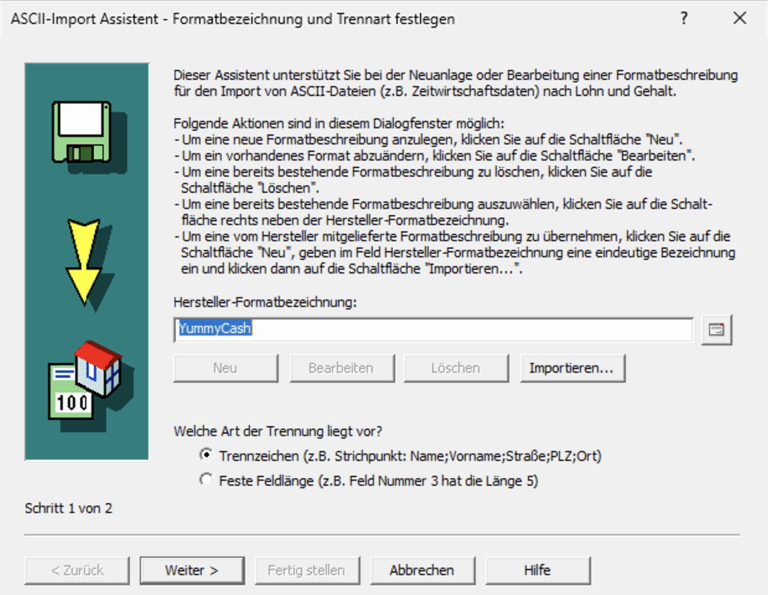
3. Legen Sie Einstellungen und Datensatzaufbau fest und schließen Sie mit Fertig stellen ab
- Feldtrennzeichen: Strichpunkt
- Trennzeichen zwischen den Datensätzen: Enter/Return
- Kommazeichen bei Zahlen: Komma (,)
- Aufbau des Datensatzes: Spalte 1 Personalnummer, Spalte 2 Lohnartennummer, Spalte 3 Wert
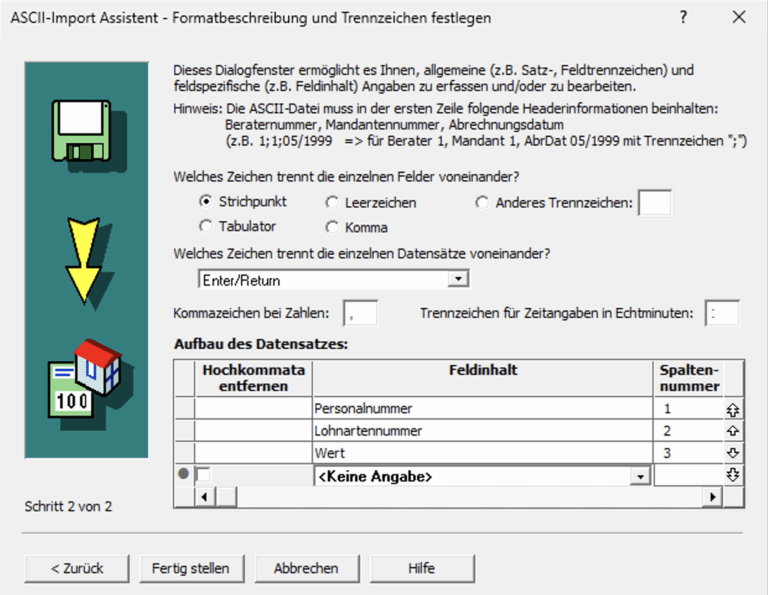
Dieses Format bleibt gespeichert und steht Ihnen dauerhaft zur Verfügung.
Schritt 2: Bewegungsdaten aus YummyCash importieren
Sobald Ihnen die Exportdatei aus YummyCash vorliegt, können Sie sie in DATEV übertragen.
Gehen Sie wie folgt vor
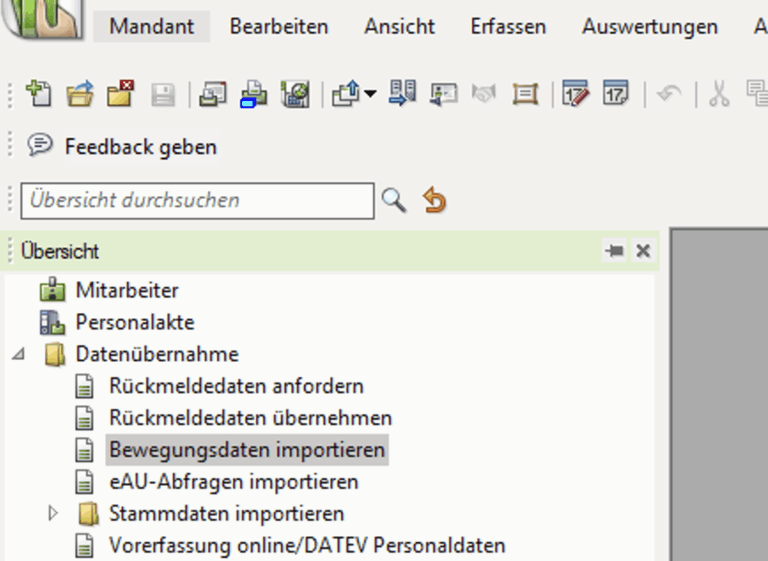
• Öffnen Sie in Lohn und Gehalt den Bereich Datenübernahme
• Wählen Sie Bewegungsdaten importieren
• Geben Sie den Monat der Übernahme ein
• Wählen Sie als Hersteller YummyCash
• Laden Sie die Datei von Ihrem PC hoch
• Klicken Sie auf Übernehmen
Nach dem Import stehen die Daten direkt für die Abrechnung zur Verfügung.
Schritt 3: Datei prüfen und Abrechnung fortsetzen
Nach dem Import können Sie die Daten in DATEV einsehen und prüfen. Sobald alles korrekt angezeigt wird, können Sie mit der Lohnabrechnung fortfahren. YummyCash exportiert die Daten in einem Format, das für DATEV geeignet ist und ohne manuelle Nacharbeit übernommen werden kann.