DATEV-Export für Essenszuschüsse – einfach mit YummyCash
Essenszuschüsse gehören zu den beliebtesten Mitarbeiter-Benefits. Sie steigern nicht nur die Zufriedenheit im Team, sondern sind auch steuerlich attraktiv. Damit diese Vorteile ohne zusätzlichen Aufwand in Ihrer Lohnbuchhaltung landen, bietet YummyCash eine vollautomatische Exportdatei im DATEV-Format an. Diese Datei können Sie oder Ihr Steuerberater direkt in die Lohnbuchhaltungssoftware einlesen. Dadurch sparen Sie Zeit, vermeiden Fehler und behalten jederzeit den Überblick.
Warum ein DATEV-Export wichtig ist
Viele Unternehmen tragen Essenszuschüsse noch manuell in die Lohnbuchhaltung ein. Das kostet Zeit, ist fehleranfällig und führt nicht selten zu Rückfragen beim Steuerberater. Der DATEV-Export von YummyCash sorgt dafür, dass alle relevanten Daten in einer standardisierten Datei vorliegen. Diese Datei entspricht den Vorgaben von DATEV und kann nahtlos in die Lohnbuchhaltung übernommen werden.
Aufbau der Exportdatei
Die von YummyCash bereitgestellte Datei folgt einem klar definierten Schema. Jeder Datensatz steht in einer eigenen Zeile, die Felder darin sind durch Semikolons getrennt, damit die Software sie korrekt zuordnen kann.
<Beraternummer>;<Mandantennummer>;<Monat><Mitarbeiternummer>;<Lohnart_steuerfrei>;<Betrag><Mitarbeiternummer>;<Lohnart_pauschal>;<Betrag>Beispiel aus einer Exportdatei:
123456;1234;08/2025123456789;2820;7,50123456789;2821;0,00123456789;2820;7,50123456789;2821;0,00Erklärung der Felder
Damit auch Einsteiger verstehen, wie die Datei aufgebaut ist, hier die wichtigsten Felder im Überblick:
- Beraternummer und Mandantennummer – eindeutige Zuordnung in DATEV
- Mitarbeitermummer – Identifiziert den jeweiligen Mitarbeiter
- Lohnarten – steuerfreie und pauschalversteuerte Essenszuschüsse
- Betrag – Höhe des Essenszuschusses
Einrichtung im YummyCash Dashboard
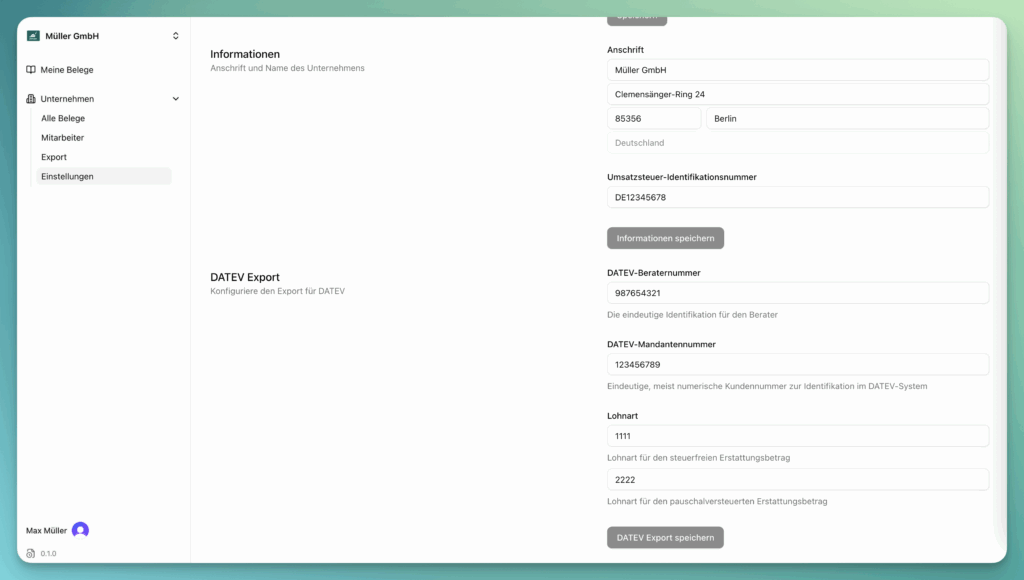
Damit Sie nicht selbst mit komplizierten Dateien arbeiten müssen, übernimmt YummyCash den größten Teil der Arbeit. Im Dashboard tragen Sie nur die wichtigsten Informationen ein.
Zunächst legen Sie Ihr Unternehmen mit allen relevanten Angaben wie Adresse, Umsatzsteuer-ID sowie Berater- und Mandantennummer an. Danach können Sie die Lohnarten konfigurieren und im Anschluss Ihre Mitarbeiter verwalten.